브라우저는 어떻게 화면을 그릴까
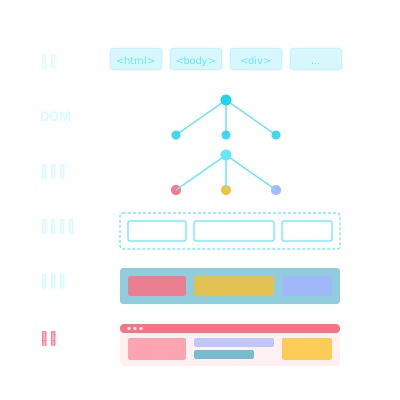
HTML을 받은 브라우저는 바이트 덩어리부터 픽셀까지 여섯 단계를 거쳐요.
DevTools Performance 탭을 열어보면 알록달록한 막대가 한가득 쌓여 있어요. 파란 막대는 Loading, 노란 막대는 Scripting, 보라색은 Rendering, 초록색은 Painting. 처음엔 이게 뭘 뜻하는지 감이 안 잡혔거든요. "왜 CSS 하나 바꿨는데 노란 막대 밑에 보라색 막대까지 깔리지?" 싶었죠. 알고 보면 각 색깔이 브라우저가 한 프레임을 그리는 단계에 대응해요. 그래서 단계를 알면 막대가 읽히기 시작합니다.
바이트 한 덩어리가 화면이 되기까지
서버가 보낸 HTML은 사실 문자열도 아니에요. TCP 패킷에 담겨 오는 바이트(byte) 묶음 입니다. 브라우저는 이 바이트를 받아 문자로 디코딩하고, 토큰으로 쪼개고, 노드로 만들고, 노드들을 묶어 DOM 트리를 세워요. 여기까지가 HTML 쪽 흐름이고, CSS도 거의 똑같은 경로를 병렬로 밟습니다. DOM과 CSSOM이 합쳐져 Render Tree가 되고, 그 위에 Layout이 크기와 위치를 계산하고, Paint가 픽셀을 채우고, 마지막으로 Composite가 레이어를 합쳐 화면에 올려요.
Parsing
HTML 바이트를 문자, 토큰, 노드 순으로 변환해 DOM 트리로 세워요. CSS도 나란히 파싱돼 CSSOM이 됩니다.
Render Tree
DOM과 CSSOM을 합쳐 화면에 실제로 그려질 노드만 모은 트리를 만들어요. display: none 은 여기서 빠집니다.
Layout
각 노드가 뷰포트의 어디에, 얼마만큼의 크기로 놓일지 계산해요. reflow라고도 불러요.
Paint
계산된 geometry 위에 색, 그림자, 텍스트 같은 픽셀을 채워 넣어요. 여러 레이어로 나눠서 그립니다.
Composite
완성된 레이어들을 GPU에서 올바른 순서로 합쳐 화면에 띄워요. 메인 스레드 밖에서도 돌 수 있습니다.
이게 MDN이 정리해 둔 Critical Rendering Path의 큰 그림이에요. 순서가 고정돼 있고, 어느 한 단계에서 뭔가가 막히면 뒷 단계도 줄줄이 밀려요. 그래서 각 단계가 언제 왜 막히는지를 아는 게 성능 튜닝의 출발점이 됩니다.
HTML 파싱과 DOM 트리
HTML 파서는 5단계를 거쳐요. 바이트에서 문자로, 문자에서 토큰으로, 토큰에서 노드로, 노드에서 DOM 트리로. 토큰 단계에서는 <html>, <body> 같은 태그가 시작/끝 토큰으로 쪼개지고, 노드 단계에서 각 토큰이 객체가 되면서 속성과 자식 정보가 붙습니다. 마지막에 이 노드들을 부모-자식으로 이어붙이면 DOM이 완성돼요.
파서가 <script> 태그를 만나면 기본적으로 파싱을 멈춰요. JavaScript가 document.write() 같은 API로 DOM 구조를 바꿀 수 있기 때문에, 스크립트 실행이 끝나기 전엔 다음 토큰을 안전하게 이어붙일 수가 없거든요. 그래서 head에 큰 스크립트를 덩그러니 넣어두면 그 뒤의 HTML이 전부 대기열에 서요. async 는 다운로드와 실행을 비동기로 돌리고, defer 는 DOM 파싱이 끝난 뒤로 실행을 미룹니다.
다만 파서가 막혀도 브라우저가 손을 놓는 건 아니에요. 별도의 Preload Scanner 가 문서를 먼저 훑어서 이미지, 스타일시트, 폰트, 후속 스크립트 같은 리소스를 미리 요청해 둡니다. 덕분에 네트워크 왕복 시간이 크게 줄죠.
DOM이 커지면 뒷 단계 전체가 비싸져요. 수천 개 행을 한 번에 렌더링해야 하는 상황이라면 가상 리스트로 DOM을 덜어내는 쪽이 더 현실적입니다.
CSS가 렌더를 막는 이유
CSS도 DOM과 똑같은 파이프라인을 타요. 바이트에서 문자, 토큰, 노드, 그리고 CSSOM. CSSOM은 셀렉터가 어느 요소에 매칭되는지, 최종 computed style이 뭔지를 담은 트리예요. 여기서 재미있는 건 CSS가 렌더 블로킹 자원이라는 점입니다.
web.dev 가 설명하는 이유는 간단해요. 브라우저는 DOM과 CSSOM이 모두 준비돼야 Render Tree를 만들 수 있어요. CSSOM이 불완전한 상태로 그리기 시작하면 스타일이 적용되지 않은 채 화면이 번쩍였다가 바뀌는 FOUC(Flash of Unstyled Content)가 발생하거든요.
"CSS is a render-blocking resource. Get it to the client as soon and as quickly as possible to optimize the time to first render." - web.dev
CSS는 빨리 안 받으면 그냥 첫 페인트 자체가 안 나와요. 그래서 초기 CSS는 작게 쪼개서 우선 보내고, 당장 필요 없는 스타일은 뒤로 미뤄야 해요.
눈에 띄는 요령이 하나 있어요. 바로 media 속성입니다. <link rel="stylesheet" href="print.css" media="print"> 처럼 조건을 걸면, 해당 미디어가 아닐 땐 다운로드는 하되 렌더를 막지 않아요. 모바일 전용 스타일을 분리할 때 같은 기법을 쓸 수 있죠.
렌더 블로킹과 파서 블로킹은 다른 개념 이라는 것도 기억해두세요. CSS는 렌더를 막지만 파서는 안 막고, 기본 <script> 는 둘 다 막고, defer 는 둘 다 안 막아요.
Render Tree는 보이는 것만 골라낸다
DOM과 CSSOM이 준비되면 브라우저는 둘을 합쳐 Render Tree를 만들어요. 여기서 중요한 건 실제로 화면에 보일 노드만 포함 된다는 점입니다. <head> 안의 메타데이터나 <script> 태그는 당연히 빠지고, CSS로 숨긴 요소도 조건에 따라 취급이 달라져요.
"visibility: hidden is different from display: none. The former makes the element invisible, but the element still occupies space in the layout (that is, it's rendered as an empty box), whereas the latter (display: none) removes the element entirely from the render tree." - web.dev
display: none 은 Render Tree에서 완전히 빠지기 때문에 자리도 차지하지 않아요. visibility: hidden 은 투명한 빈 박스로 남아서 자리를 그대로 차지하고요. 비슷해 보여도 뒷 단계에서 계산량이 달라집니다.
그래서 어떤 요소를 토글할 때 레이아웃을 건드리기 싫다면 display 를 쓰고, 공간은 유지한 채 눈에서만 없애고 싶다면 visibility 를 쓰는 식으로 구분하게 돼요. 둘 다 "숨긴다" 라고 뭉뚱그려 쓰다 보면 CLS 같은 지표에서 예상치 못한 이동이 잡히기도 합니다.
Layout에서 Composite까지
Render Tree가 만들어졌으면 이제 세 단계가 빠르게 이어집니다. Layout → Paint → Composite.
Layout(reflow)은 각 노드가 뷰포트 어디에 얼마만큼의 크기로 놓일지를 계산해요. 한 요소의 크기가 바뀌면 그 자식과 형제, 때로는 조상까지 다시 측정해야 해서 비쌉니다. 이미지에 width/height를 안 적어두면 로드된 뒤 크기가 결정되면서 뒷 요소들이 한꺼번에 밀리는 리플로우가 발생해요.
Paint는 계산된 geometry 위에 실제 픽셀을 채우는 단계예요. 색, 테두리, 그림자, 텍스트, 이미지 전부 여기서 래스터라이즈됩니다. 브라우저는 모든 요소를 한 장의 비트맵으로 그리지 않고 여러 레이어로 나눠서 그려요. transform, opacity, will-change 같은 속성이나 position: fixed 가 붙은 요소가 레이어 경계가 되죠.
Composite는 이 레이어들을 GPU에서 올바른 순서로 합쳐 최종 화면을 만드는 단계예요. Chrome 팀 설명에 따르면, Composite는 compositor thread 라는 별도의 스레드에서 돌기 때문에 메인 스레드가 JavaScript로 막혀 있어도 스크롤이나 합성 가능한 애니메이션은 계속 돌아갈 수 있어요.
"To ensure smooth scrolling and animation, everything occupying the main thread, including calculating styles, along with reflow and paint, must take the browser less than 16.67ms to accomplish." - MDN
60fps를 맞추려면 한 프레임을 16.67ms 안에 뽑아야 해요. 메인 스레드에서 도는 스타일 계산, 리플로우, 페인트까지 다 이 예산 안에 들어가야 합니다.
CSS 속성마다 이 파이프라인의 어느 단계에서 다시 출발하는지 가 달라요. width 나 top 을 바꾸면 Layout부터 다시 뛰지만, transform 이나 opacity 는 Composite만 건드리고 끝나거든요. 이 차이를 더 깊게 파본 이야기는 애니메이션이 끊기는 진짜 이유에 정리해뒀어요. 레이어가 언제 어떤 조건으로 분리되는지는 will-change 글에서 이어집니다.
개발자가 이 흐름을 망가뜨리는 순간
파이프라인은 대체로 브라우저가 알아서 최적화해요. 스타일 변경이 쌓이면 한 프레임 단위로 묶어서 한 번에 Layout을 돌리죠. 다만 이 배치를 개발자가 손수 깨뜨리는 경우가 있어요. 대표적인 게 레이아웃 스래싱(Layout Thrashing) 입니다.
// 나쁜 예: 루프 안에서 쓰기-읽기 반복
for (const box of boxes) {
  box.style.width = box.offsetWidth + 10 + "px";
}이 코드가 위험한 이유는 offsetWidth 를 읽는 순간 브라우저가 동기 레이아웃(forced synchronous layout) 을 강제하기 때문이에요. 바로 앞에서 style.width 를 써서 Layout을 "더럽혔는데", 정확한 값을 돌려주려면 지금 당장 다시 계산해야 하거든요. 반복문 안에서 쓰기-읽기가 번갈아 나오면 매 이터레이션마다 Layout이 돌아요. 수십 개 박스만 돼도 한 프레임 예산이 순식간에 녹습니다.
해결은 읽기 먼저, 쓰기 나중 패턴이에요.
// 좋은 예: 읽기를 먼저 몰아서 한 번, 쓰기를 뒤에 몰아서 한 번
const widths = boxes.map((b) => b.offsetWidth);
boxes.forEach((box, i) => {
  box.style.width = widths[i] + 10 + "px";
});읽기를 다 끝낸 다음 쓰기를 몰아하면 Layout이 한 프레임에 한 번만 돌아요. 같은 결과지만 브라우저가 배치 최적화를 할 수 있게 여지를 준 거죠.
이 외에도 파이프라인을 무겁게 만드는 함정이 많아요. 이미지에 치수를 안 적어서 Layout이 밀리거나, 웹폰트가 뒤늦게 교체되면서 CLS가 튀거나, DOM이 너무 커서 Style 계산이 느려지는 경우 모두 같은 뿌리를 공유합니다. 이미지와 폰트 최적화 글에서 그쪽 이야기를 이어 볼 수 있어요.
요약하면, 브라우저 렌더링은 "바이트 → DOM/CSSOM → Render Tree → Layout → Paint → Composite" 로 이어지는 한 줄 흐름이에요. 블랙박스처럼 보이지만 각 단계가 무슨 일을 하는지 알면, 왜 <script> 위치가 중요한지, 왜 CSS 한 줄이 첫 페인트를 바꾸는지, 왜 transform 이 부드러운지가 한꺼번에 풀립니다. DevTools의 그 알록달록한 막대들도 그제야 의미를 가지기 시작하죠.
참고 자료
- MDN - Populating the page: how browsers work
렌더링 전체 흐름, 60fps 16.67ms 예산, Preload Scanner 동작 참고
- web.dev - Critical Rendering Path
Critical Rendering Path 전체 개요와 시퀀스
- web.dev - Constructing the Object Model
DOM/CSSOM 파싱 5단계와 CSS 파싱 비용 수치
- web.dev - Render-tree Construction, Layout, and Paint
Render Tree 구성, display: none 과 visibility: hidden 차이
- web.dev - Render-Blocking CSS
CSS 렌더 블로킹 원리와 media 속성을 이용한 우선순위 조정
- web.dev - Avoid large, complex layouts and layout thrashing
Forced Synchronous Layout과 Read first, then write 패턴
- Chrome Developers - Inside look at modern web browser (part 3)
Renderer Process의 파싱, Style, Layout, Paint, Composite 단계 서술